

 README

README

Aproxime seu Terminal da Inteligência Artificial 🕵️♂️✨
O ChatCLI é uma aplicação de linha de comando (CLI) avançada que integra modelos de Linguagem de Aprendizado (LLMs) poderosos (como OpenAI, StackSpot, GoogleAI, ClaudeAI, xAI e Ollama -> Modelos Locais) para facilitar conversas interativas e contextuais diretamente no seu terminal. Projetado para desenvolvedores, cientistas de dados e entusiastas de tecnologia, ele potencializa a produtividade ao agregar diversas fontes de dados contextuais e oferecer uma experiência rica e amigável.
Visualize o ChatCLI em ação, incluindo o Modo Agente e a troca de provedores.
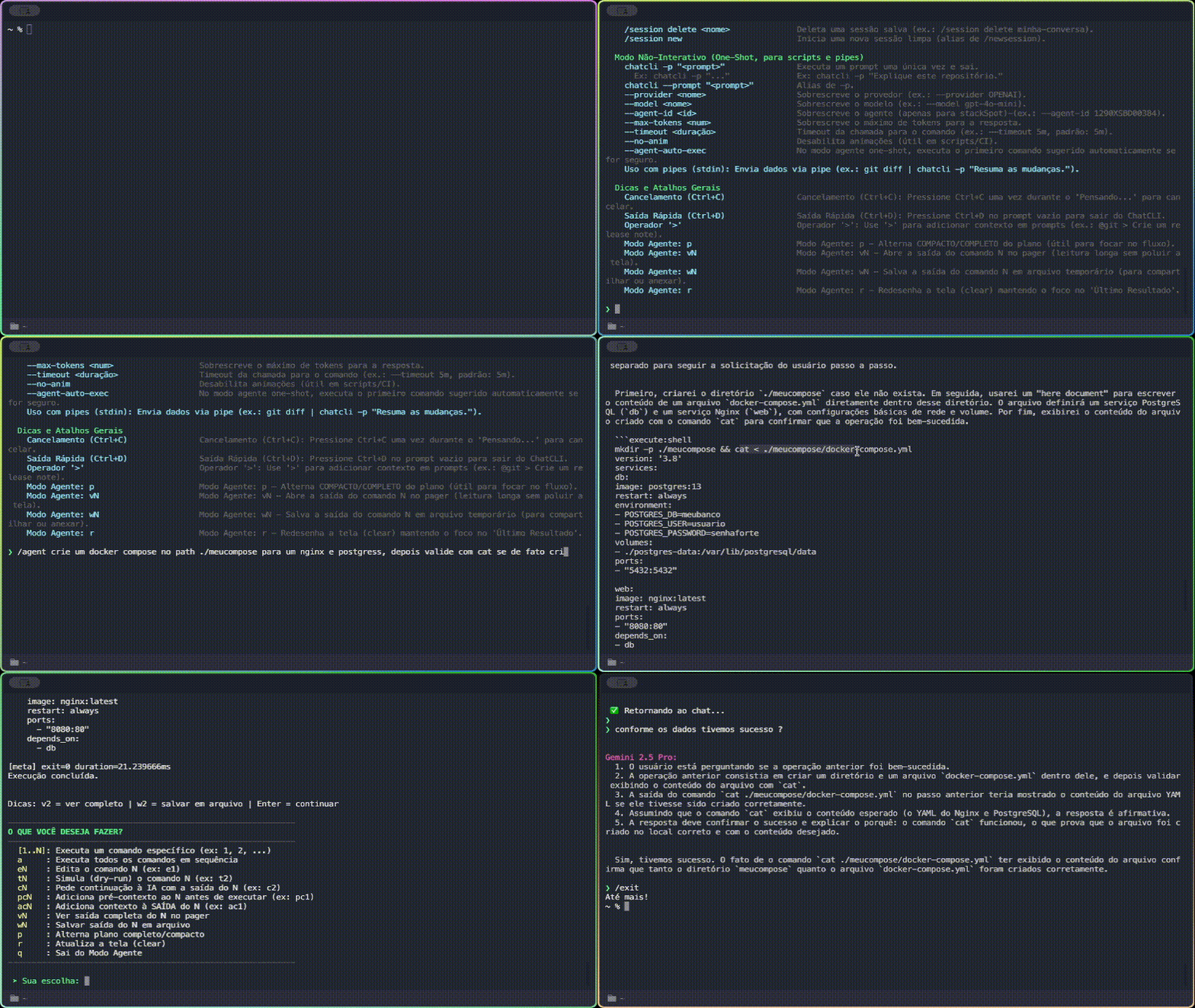






📘 Explore a documentação detalhada — incluindo use cases, tutoriais e receitas — em diillson.github.io/chatcli
📝 Índice
- Por que Usar o ChatCLI?
- Recursos Principais
- Suporte a Múltiplos Idiomas (i18n)
- Instalação
- Configuração
- Autenticação (OAuth)
- Uso e Comandos
- Processamento Avançado de Arquivos
- Modo Agente
- Agentes Customizáveis (Personas)
- Modo Servidor Remoto (gRPC)
- Monitoramento Kubernetes (K8s Watcher)
- Estrutura do Código e Tecnologias
- Contribuição
- Licença
- Contato
Por que Usar o ChatCLI?
- Interface Unificada: Acesse os melhores modelos do mercado (OpenAI, Claude, Gemini, etc.) e modelos locais (Ollama) a partir de uma única interface, sem precisar trocar de ferramenta.
- Consciência de Contexto: Comandos como
@git,@filee@historyinjetam contexto relevante diretamente no seu prompt, permitindo que a IA entenda seu ambiente de trabalho e forneça respostas mais precisas. - Potencial de Automação: O Modo Agente transforma a IA em um assistente proativo que pode executar comandos, criar arquivos e interagir com seu sistema para resolver tarefas complexas.
- Foco no Desenvolvedor: Construído para o fluxo de trabalho de desenvolvimento, com recursos como processamento inteligente de arquivos de código, execução de comandos e integração com Git.
Recursos Principais
- Suporte a Múltiplos Provedores: Alterne entre OpenAI, StackSpot, ClaudeAI, GoogleAI, xAI e Ollama ->
Modelos locais. - Experiência Interativa na CLI: Navegação de histórico, auto-completação e feedback visual (
"Pensando..."). - Comandos Contextuais Poderosos:
@history– Insere os últimos 10 comandos do shell (suporta bash, zsh e fish).@git– Adiciona informações do repositório Git atual (status, commits e branches).@env– Inclui as variáveis de ambiente no contexto.@file <caminho>– Insere o conteúdo de arquivos ou diretórios com suporte à expansão de~e caminhos relativos.@command <comando>– Executa comandos do sistema e adiciona a saída ao contexto.@command -i <comando>– Executa comandos interativos do sistema eNÃOadiciona a saída ao contexto.@command --ai <comando> > <contexto>– Executa um comando e envia a saída diretamente para a LLM com contexto adicional.
- Exploração Recursiva de Diretórios: Processa projetos inteiros ignorando pastas irrelevantes (ex.:
node_modules,.git). - Configuração Dinâmica e Histórico Persistente: Troque provedores, atualize configurações em tempo real e mantenha o histórico entre sessões.
- Robustez: Retry com backoff exponencial para lidar com falhas de API.
- Detecção Inteligente de Paste: Detecta automaticamente texto colado no terminal via Bracketed Paste Mode. Pastes grandes (> 150 chars) são substituídos por um placeholder compacto (
«N chars | M lines») para evitar corrupção visual, com o conteúdo real preservado e enviado ao pressionar Enter. - Navegação Avançada no Prompt: Suporte a atalhos de teclado com Alt/Ctrl/Cmd + setas para navegação por palavra e linha, compatível com os principais terminais macOS (Terminal.app, iTerm2, Alacritty, Kitty, WezTerm).
- Segurança no Modo Paralelo: Workers do modo multi-agent respeitam integralmente o
coder_policy.json, com prompts de segurança serializados e contextuais que exibem qual agent está solicitando cada ação. - Descoberta de Recursos Remotos: Ao conectar a um servidor, o client descobre automaticamente plugins, agents e skills disponíveis no servidor. Plugins remotos podem ser executados no servidor ou baixados localmente; agents e skills remotos são transferidos e compostos localmente com os recursos locais.
- Segurança Reforçada: Comparação de tokens em tempo constante, proteção contra injeção em shell, validação de editores, gRPC reflection desabilitado por padrão, e containers hardened (read-only, no-new-privileges, drop ALL capabilities). Veja a documentação de segurança.
Suporte a Múltiplos Idiomas (i18n)
O ChatCLI foi projetado para ser global. A interface do usuário, incluindo menus, dicas e mensagens de status, é totalmente internacionalizada.
- Detecção Automática: O idioma é detectado automaticamente a partir das variáveis de ambiente do seu sistema (
CHATCLI_LANG(maior prioridade),LANGouLC_ALL). - Idiomas Suportados: Atualmente, o ChatCLI suporta Português (pt-BR) e Inglês (en).
- Fallback: Se o idioma do seu sistema não for suportado, a interface será exibida em inglês por padrão.
Instalação
Pré-requisitos
- Go (versão 1.25+): Disponível em golang.org.
1. Binários Pré-compilados (Recomendado)
A maneira mais fácil de instalar é baixar o binário apropriado para seu sistema operacional e arquitetura na página de Releases do GitHub.
2. Instalação via go install
go install github.com/diillson/chatcli@latest

O binário será instalado em  $GOPATH/bin , permitindo que você o execute diretamente como  chatcli  se o diretório estiver no seu  PATH .
3. Compilação a partir do Código-Fonte
- Clone o Repositório:
   git clone https://github.com/diillson/chatcli.git
   cd chatcli
- Instale as Dependências e Compile:
   go mod tidy
   go build -o chatcli
- Para compilar com informações de versão:
   VERSION=$(git describe --tags --always --dirty 2>/dev/null || echo "dev")
   COMMIT_HASH=$(git rev-parse --short HEAD)
   BUILD_DATE=$(date -u +"%Y-%m-%dT%H:%M:%SZ")

    go build -ldflags "\
      -X github.com/diillson/chatcli/version.Version=${VERSION} \
      -X github.com/diillson/chatcli/version.CommitHash=${COMMIT_HASH} \
      -X github.com/diillson/chatcli/version.BuildDate=${BUILD_DATE}" \
      -o chatcli main.go
Isso injeta dados de versão no binário, acessíveis via /version ou chatcli --version .
Configuração
O ChatCLI utiliza variáveis de ambiente para se conectar aos provedores de LLM e definir seu comportamento. A maneira mais fácil é criar um arquivo .env na raiz do projeto.
Variáveis de Ambiente Essenciais
-
Geral:
CHATCLI_DOTENV– (Opcional) Define o caminho do seu arquivo .env .CHATCLI_IGNORE– (Opcional) Define uma lista de arquivos ou pastas a serem ignoradas pelo ChatCLI.CHATCLI_LANG- (Opcional) Força a CLI a usar um idioma específico (ex:pt-BR,en). Tem prioridade sobre a detecção automática do sistema.LOG_LEVEL(debug,info,warn,error)LLM_PROVIDER(OPENAI,STACKSPOT,CLAUDEAI,GOOGLEAI,XAI)MAX_RETRIES- (Opcional) Número máximo de tentativas para chamadas de API (padrão:5).INITIAL_BACKOFF- (Opcional) Tempo inicial de espera entre tentativas (padrão: 3 - segundos`).LOG_FILE- (Opcional) Caminho do arquivo de log (padrão:$HOME/.chatcli/app.log).LOG_MAX_SIZE- (Opcional) Tamanho máximo do arquivo de log antes da rotação (padrão: 100MB ).HISTORY_MAX_SIZE- (Opcional) Tamanho máximo do arquivo de histórico antes da ro t ação (padrão: 100MB ).HISTORY_FILE- (Opcional) Caminho para o arquivo de histórico (suporta~). Padrão:.chatcli_history.ENV- (Opcional) Define como o log será exibido (dev,prod), Padrão:dev.- dev mostra os logs direto no terminal e salva no arquivo de log.
- prod apenas salva no arquivo de log mantendo um terminal mais limpo.
-
Provedores:
- OPENAI_API_KEY , OPENAI_MODEL , OPENAI_ASSISTANT_MODEL , OPENAI_MAX_TOKENS , OPENAI_USE_RESPONSES
- ANTHROPIC_API_KEY , ANTHROPIC_MODEL , ANTHROPIC_MAX_TOKENS , ANTHROPIC_API_VERSION
- GOOGLEAI_API_KEY , GOOGLEAI_MODEL , GOOGLEAI_MAX_TOKENS
- OLLAMA_ENABLED , OLLAMA_BASE_URL , OLLAMA_MODEL , OLLAMA_MAX_TOKENS , OLLAMA_FILTER_THINKING – (Opcional) Filtra "pensamento em voz alta" de modelos como Qwen3 (true/false, padrão: true).
- XAI_API_KEY , XAI_MODEL , XAI_MAX_TOKENS
- CLIENT_ID , CLIENT_KEY , STACKSPOT_REALM , STACKSPOT_AGENT_ID (para StackSpot)
-
Agente:
CHATCLI_AGENT_CMD_TIMEOUT– (Opcional) Timeout padrão para cada comando executado da lista de ação no Modo Agente. Aceita durações Go (ex.: 30s, 2m, 10m). Padrão: 10m . Máximo: 1h.CHATCLI_AGENT_DENYLIST– (Opcional) Lista de expressões regulares (separadas por ";") para bloquear comandos perigosos além do padrão. Ex.: rm\s+-rf\s+.;curl\s+[^|;]|\s*(sh|bash).CHATCLI_AGENT_ALLOW_SUDO– (Opcional) Permite comandos com sudo sem bloqueio automático (true/false). Padrão: false (bloqueia sudo por segurança).CHATCLI_AGENT_PLUGIN_MAX_TURNS- (Opcional) Define o máximo de turnos que o agente pode ter. Padrão: 50. Máximo: 200.CHATCLI_AGENT_PLUGIN_TIMEOUT- (Opcional) Define o tempo limite de execução para o plugin do agente (ex.: 30s, 2m, 10m). Padrão: 15 (Minutos)
-
Multi-Agent (Orquestração Paralela):
CHATCLI_AGENT_PARALLEL_MODE– (Opcional) Controla o modo multi-agent com orquestração paralela. Ativado por padrão. Defina comofalsepara desativar. Padrão:true.CHATCLI_AGENT_MAX_WORKERS– (Opcional) Número máximo de workers (goroutines) executando agents simultaneamente. Padrão:4.CHATCLI_AGENT_WORKER_MAX_TURNS– (Opcional) Máximo de turnos do mini ReAct loop de cada worker agent. Padrão:10.CHATCLI_AGENT_WORKER_TIMEOUT– (Opcional) Timeout por worker agent individual. Aceita durações Go (ex.: 30s, 2m, 10m). Padrão:5m.
-
OAuth:
CHATCLI_OPENAI_CLIENT_ID– (Opcional) Permite sobrescrever o client ID do OAuth da OpenAI.
⚠️ Importante: Plugins que realizam operações demoradas (ex.: deploy de infraestrutura, builds complexos) podem precisar de timeouts maiores.
Exemplo de .env
# Configurações Gerais
LOG_LEVEL=info
CHATCLI_LANG=pt_BR
CHATCLI_IGNORE=~/.chatignore
ENV=prod
LLM_PROVIDER=CLAUDEAI
MAX_RETRIES=10
INITIAL_BACKOFF=2
LOG_FILE=app.log
LOG_MAX_SIZE=300MB
HISTORY_MAX_SIZE=300MB
HISTORY_FILE=~/.chatcli_history

# Agente Configurações
CHATCLI_AGENT_CMD_TIMEOUT=2m    # O comando terá 2m para ser executado após isso é travado e finalizado (máx: 1h)
CHATCLI_AGENT_DENYLIST=rm\\s+-rf\\s+.*;curl\\s+[^|;]*\\|\\s*(sh|bash);dd\\s+if=;mkfs\\w*\\s+
CHATCLI_AGENT_ALLOW_SUDO=false
CHATCLI_AGENT_PLUGIN_MAX_TURNS=50
CHATCLI_AGENT_PLUGIN_TIMEOUT=20m

# Multi-Agent (Orquestração Paralela) — ativado por padrão
CHATCLI_AGENT_PARALLEL_MODE=true        # Desative com false se necessário
CHATCLI_AGENT_MAX_WORKERS=4             # Máximo de agents executando em paralelo
CHATCLI_AGENT_WORKER_MAX_TURNS=10       # Máximo de turnos por worker agent
CHATCLI_AGENT_WORKER_TIMEOUT=5m         # Timeout por worker agent

# OAuth Configurações (opcional)
# CHATCLI_OPENAI_CLIENT_ID=custom-client-id    # Sobrescreve o client ID do OAuth da OpenAI

# Configurações do OpenAI
OPENAI_API_KEY=sua-chave-openai
OPENAI_MODEL=gpt-4o-mini
OPENAI_ASSISTANT_MODEL=gpt-4o-mini
OPENAI_USE_RESPONSES=true    # use a Responses API (ex.: para gpt-5)
OPENAI_MAX_TOKENS=60000

# Configurações do StackSpot
CLIENT_ID=seu-cliente-id
CLIENT_KEY=seu-cliente-secreto
STACKSPOT_REALM=seu-tenant-name
STACKSPOT_AGENT_ID=seu-id-agente

# Configurações do ClaudeAI
ANTHROPIC_API_KEY=sua-chave-claudeai
ANTHROPIC_MODEL=claude-sonnet-4-5
ANTHROPIC_MAX_TOKENS=20000
ANTHROPIC_API_VERSION=2023-06-01

# Configurações do Google AI (Gemini)
GOOGLEAI_API_KEY=sua-chave-googleai
GOOGLEAI_MODEL=gemini-2.5-flash
GOOGLEAI_MAX_TOKENS=50000

# Configurações da xAI
XAI_API_KEY=sua-chave-xai
XAI_MODEL=grok-4-latest
XAI_MAX_TOKENS=50000

# Configurações da Ollama
OLLAMA_ENABLED=true      #Obrigatório para habilitar API do Ollama
OLLAMA_BASE_URL=http://localhost:11434
OLLAMA_MODEL=gpt-oss:20b
OLLAMA_MAX_TOKENS=5000
OLLAMA_FILTER_THINKING=false  # Filtra raciocínio intermediário em respostas (ex.: para Qwen3, llama3... - ISSO É NECESSÁRIO TRUE para o modo Agent Funcionar bem com alguns modelos OLLAMA que tem raciocínio em "voz alta")

# Configurações do Servidor Remoto (chatcli server)
CHATCLI_SERVER_PORT=50051
CHATCLI_SERVER_TOKEN=meu-token-secreto
# CHATCLI_SERVER_TLS_CERT=/path/to/cert.pem
# CHATCLI_SERVER_TLS_KEY=/path/to/key.pem

# Configurações do Cliente Remoto (chatcli connect)
# CHATCLI_REMOTE_ADDR=meuservidor:50051
# CHATCLI_REMOTE_TOKEN=meu-token-secreto
# CHATCLI_CLIENT_API_KEY=sk-xxx    # Sua própria API key (enviada ao servidor)

# Configurações do K8s Watcher (chatcli watch / chatcli server --watch-*)
# CHATCLI_WATCH_DEPLOYMENT=myapp          # Deployment unico (legado)
# CHATCLI_WATCH_NAMESPACE=production
# CHATCLI_WATCH_INTERVAL=30s
# CHATCLI_WATCH_WINDOW=2h
# CHATCLI_WATCH_MAX_LOG_LINES=100
# CHATCLI_WATCH_CONFIG=/path/targets.yaml  # Multi-target (via config YAML)
# CHATCLI_KUBECONFIG=~/.kube/config
Autenticação (OAuth)
O ChatCLI suporta dois métodos de autenticação para provedores que oferecem OAuth:
- Chave de API (tradicional): Configure a variável de ambiente (ex:
OPENAI_API_KEY,ANTHROPIC_API_KEY) no.env. - OAuth (login interativo): Autentique-se diretamente pelo terminal usando
/auth login, sem precisar gerar ou colar chaves manualmente.
O OAuth é ideal para quem usa planos ChatGPT Plus / Codex (OpenAI) ou Claude Pro (Anthropic) e não quer gerenciar API keys.
Comandos /auth
| Comando | Descrição |
|---|---|
/auth status |
Mostra o status de autenticação de todos os provedores |
/auth login openai-codex |
Inicia o fluxo OAuth com a OpenAI (abre o navegador automaticamente) |
/auth login anthropic |
Inicia o fluxo OAuth com a Anthropic |
/auth logout openai-codex |
Remove as credenciais OAuth da OpenAI |
/auth logout anthropic |
Remove as credenciais OAuth da Anthropic |
Como funciona
- Execute
/auth login openai-codex(ouanthropic) - O navegador abre automaticamente na página de login do provedor
- OpenAI: o token é capturado automaticamente via callback local (porta 1455)
- Anthropic: após autorizar, copie o código exibido na página e cole no terminal
- O provedor aparece imediatamente no
/switch— sem precisar reiniciar - As credenciais são armazenadas com criptografia AES-256-GCM em
~/.chatcli/auth-profiles.json
Quando usar qual endpoint (OpenAI)
| Método de autenticação | Endpoint utilizado |
|---|---|
OPENAI_API_KEY (chave manual) |
api.openai.com/v1/responses ou /v1/chat/completions |
/auth login openai-codex (OAuth) |
chatgpt.com/backend-api/codex/responses |
O ChatCLI detecta automaticamente o tipo de credencial e roteia para o endpoint correto.
Inicialização sem credenciais
O ChatCLI pode ser iniciado sem nenhuma chave de API ou login OAuth configurado. Neste caso, a aplicação abre normalmente e você pode usar /auth login para se autenticar. Após o login, use /switch para selecionar o provedor.
Uso e Comandos
│ Dica Pro: Crie um alias no seu shell para acesso rápido! Adicione alias c='chatcli' ao seu .bashrc , .zshrc ou config.fish .
Modo Interativo
Inicie a aplicação com ./chatcli e comece a conversar.
Modo Não-Interativo (One-Shot)
Execute prompts em uma única linha, ideal para scripts e automações.
-
Exemplos rápidos:
- chatcli -p "Explique rapidamente este repositório."
- chatcli -p "@git @env Monte um release note enxuto."
- chatcli -p "@file ./src --mode summary Faça um panorama da arquitetura."
- chatcli -p "@file ./meuprojeto Descreva a arquitetura deste projeto com base nos arquivos .go"
--provider STACKSPOT
--agent-id "seu-id-de-agente-aqui"
-
Entrada via stdin (Pipes):
- git diff | chatcli -p "Resuma as mudanças e liste possíveis impactos."
- cat error.log | chatcli -p "Explique a causa raiz deste erro e sugira uma solução."
-
Flags disponiveis no oneshoot:
- -p ou --prompt : texto a enviar para a LLM em uma única execução.
- --provider : sobrescreve o provedor de LLM em tempo de execução ( OPENAI , OPENAI_ASSISTANT , CLAUDEAI , GOOGLEAI , STACKSPOT , XAI ).
- --model : escolhe o modelo do provedor ativo (ex.: gpt-4o-mini , claude-sonnet-4-5 , gemini-2.5-flash , etc.)
- --max-tokens : Define a quantidade maxima de tokens usada para provedor ativo.
- --realm : define o realm/tenant para StackSpot.
- --agent-id : define o ID do agente a ser utilizado para StackSpot.
- --timeout timeout da chamada one-shot (padrão: 5m)
- --no-anim desabilita animações (útil em scripts/CI).
- --agent-auto-exec executa automaticamente o primeiro comando sugerido pelo agente (modo agente).
Observação: as mesmas features de contexto funcionam dentro do texto do --prompt , como @file , @git , @env , @command e o operador > para adicionar contexto. Lembre-se de colocar o prompt entre aspas duplas no shell para evitar interpretações indesejadas.
Comandos da CLI
- Gerenciamento de Sessão:
- /session save , /session load , /session list , /session delete , /session new
- Configuração e Status:
- /switch , /reload , /config ou /status (exibe configurações de runtime, provedor e modelo em uso).
- Gerenciamento de Contexto:
- /context create | attach | list | show | delete
- Autenticação:
/auth status,/auth login <provedor>,/auth logout <provedor>
- Geral:
- /help : Exibe a ajuda.
- /exit : Para Sair do ChatCLI.
- /version ou /v : Mostra a versão, o hash do commit e a data de compilação.
- Ctrl+C (uma vez): Cancela a operação atual.
- Ctrl+C (duas vezes) ou Ctrl+D : Encerra a aplicação.
- Contexto:
- @history , @git , @env , @file , @command .
Processamento Avançado de Arquivos
O comando @file é a principal ferramenta para enviar arquivos e diretórios, com suporte à expansão de caminhos ( ~ ).
Modos de Uso do @file
-
Modo Padrão ( full ): Processa todo o conteúdo de um arquivo ou diretório, truncando-o se o limite de tokens for excedido. Ideal para projetos pequenos a médios.
-
Modo de Resumo ( summary ): Retorna apenas a estrutura de diretórios, lista de arquivos com tamanhos e estatísticas gerais. Útil para obter uma visão geral sem o conteúdo.
-
Modo Inteligente ( smart ): O ChatCLI atribui uma pontuação de relevância a cada arquivo com base em sua pergunta e inclui somente os mais pertinentes. @file --mode smart ~/meu-projeto/ Como funciona o sistema de login?
-
Modo de Chunks ( chunked ): Para projetos grandes, divide o conteúdo em pedaços (chunks) gerenciáveis, enviando um de cada vez.
Sistema de Chunks em Detalhes
Após o envio do primeiro chunk, use /nextchunk para processar o próximo. O sistema fornece feedback visual sobre o progresso e o número de chunks restantes. Para gerenciar falhas, use /retry , /retryall ou /skipchunk .
Claro! Aqui está o conteúdo formatado corretamente em Markdown completo, pronto para colar no seu README.md:
Gerenciamento de Contextos Persistentes
O ChatCLI permite criar, salvar e reutilizar contextos de projetos inteiros — tornando suas conversas com a IA muito mais contextualizadas.
Isso significa que a IA "lembra" do seu código, diretórios e arquivos sem precisar reenviar tudo a cada interação.
🔧 Comandos Principais
🆕 Criar um novo contexto
/context create <nome> <caminhos...> [opções]

# Exemplo: Criar um contexto "smart" com tags
/context create meu-api ./src ./docs --mode smart --tags "golang,api"
Opções disponíveis:
-
--modeou-m: Define o modo de processamentofull: Conteúdo completo dos arquivossummary: Apenas estrutura de diretórios e metadadoschunked: Divide em chunks gerenciáveissmart: IA seleciona arquivos relevantes ao prompt
-
--descriptionou-d: Adiciona uma descrição textual ao contexto -
--tagsou-t: Adiciona tags para organização (separadas por vírgula)
📋 Listar todos os contextos
/context list
Exemplo de saída:
🧩 meu-projeto   Backend API REST — modo:chunked | 4 chunks | 2.3 MB | tags:api,golang
📄 docs          Documentação — modo:full | 12 arquivos | 156 KB | tags:docs
🧩 frontend      Interface React — modo:chunked | 3 chunks | 1.8 MB | tags:react,ui
🔍 Visualizar detalhes de um contexto
/context show <nome>
Exibe informações completas e estruturadas sobre o contexto:
- Nome, ID e descrição
- Modo de processamento (
full,summary,chunked,smart) - Quantidade de arquivos e tamanho total
- Tags associadas
- Datas de criação e última atualização
- Estatísticas de tipos de arquivo presentes
- Porcentagem e tamanho ocupado por cada tipo
Exemplo:
● Go:            98 arquivos (62.8%) | 1847.32 KB
● JSON:          12 arquivos (7.7%)  | 45.67 KB
● Markdown:       8 arquivos (5.1%)  | 123.45 KB
chunked)- Lista todos os chunks com suas respectivas informações
- Descrição e arquivos contidos em cada chunk (em formato de árvore)
- Tamanho e estimativa de tokens por chunk
full/summary)- Árvore de diretórios e arquivos
- Tipo e tamanho de cada arquivo
- Visualização hierárquica organizada
- Dicas de como anexar o contexto
- Comandos disponíveis para chunks específicos
🧠 Inspecionar um contexto (análise profunda)
/context inspect <nome> [--chunk N]
O comando inspect fornece uma análise estatística detalhada do contexto:
- Total de linhas de código
- Média de linhas por arquivo
- Distribuição de tamanho (pequeno, médio, grande)
- Lista de todas as extensões de arquivo
- Quantidade de arquivos por extensão
- Tamanho médio, mínimo e máximo dos chunks
- Variação percentual entre chunks
- Distribuição de conteúdo
Inspecionar chunk específico:
/context inspect meu-projeto --chunk 1
Exibe:
- Descrição do chunk
- Lista completa de arquivos
- Linhas de código por arquivo
- Tamanho individual de cada arquivo
📎 Anexar contexto à sessão atual
/context attach <nome> [opções]
Opções disponíveis:
--priorityou-p <número>: Define a prioridade (menor = enviado primeiro)--chunkou-c <número>: Anexa apenas um chunk específico--chunksou-C <números>: Anexa múltiplos chunks (ex:1,2,3)
Exemplos:
# Anexar contexto completo
/context attach meu-api

# Anexar apenas o chunk 1
/context attach meu-projeto --chunk 1

# Anexar chunks 1, 2 e 3
/context attach meu-projeto --chunks 1,2,3

# Anexar com prioridade alta
/context attach docs --priority 1
🔌 Desanexar contexto
/context detach <nome>
📚 Ver contextos anexados
/context attached
Mostra todos os contextos atualmente anexados à sessão, com suas prioridades e chunks selecionados.
🗑️ Deletar um contexto
/context delete <nome>
Pede confirmação antes de deletar permanentemente.
🎯 Comandos Adicionais
🔀 Mesclar contextos
/context merge <novo-nome> <contexto1> <contexto2> [...]
Exemplo:
/context merge projeto-completo backend frontend infra
📤 Exportar contexto
/context export <nome> <caminho-arquivo.json>
Exemplo:
/context export meu-api ./backups/api-context.json
📥 Importar contexto
/context import <caminho-arquivo.json>
Exemplo:
/context import ./backups/api-context.json
📈 Métricas de uso
/context metrics
Exibe estatísticas sobre:
- Contextos mais utilizados
- Tamanho total ocupado
- Frequência de uso
🆘 Ajuda completa
/context help
💡 Dica: combine contextos com comandos como @git e @file para que a IA tenha visão completa do seu repositório e histórico de mudanças.
Filtragem Avançada de Arquivos com .chatignore
Para refinar ainda mais o contexto enviado para a IA, o ChatCLI suporta um sistema de exclusão de arquivos e diretórios inspirado no .gitignore. Isso permite que você evite enviar arquivos de teste, documentação, logs ou qualquer outro conteúdo irrelevante.
Por que Filtrar Arquivos?
- 🎯 Foco: Envia apenas o código-fonte relevante para a IA, resultando em respostas mais precisas.
- 💰 Eficiência: Economiza tokens, o que pode reduzir custos em APIs pagas.
- 🚀 Velocidade: Processa projetos grandes mais rapidamente ao ignorar arquivos desnecessários.
- 🔇 Redução de Ruído: Evita poluir o contexto com arquivos compilados, dependências ou logs.
Como Funciona: O Arquivo .chatignore
A sintaxe é idêntica à do .gitignore:
- Linhas que começam com
#são comentários. - Para ignorar um diretório e todo o seu conteúdo, adicione o nome do diretório seguido de
/(ex:docs/). - Use padrões glob (wildcards) para ignorar arquivos (ex:
*_test.go,*.log).
Hierarquia de Precedência das Regras
O ChatCLI procura por um arquivo de ignore em uma ordem específica. O primeiro que for encontrado será utilizado, e os demais serão ignorados.
-
Variável de Ambiente (Maior Prioridade): Se a variável de ambiente
CHATCLI_IGNOREestiver definida com o caminho para um arquivo, apenas ele será usado.export CHATCLI_IGNORE="~/configs/meu_ignore_global.txt" -
Arquivo de Projeto: Se a variável não estiver definida, o
ChatCLIprocurará por um arquivo.chatignorena raiz do diretório que você está analisando com@file. Ideal para regras específicas do projeto. -
Arquivo Global do Usuário: Se nenhum dos anteriores for encontrado, ele procurará por um arquivo de ignore global em
~/.chatcli/.chatignore. Perfeito para regras que se aplicam a todos os seus projetos (ex:.DS_Store). -
Regras Padrão: Se nenhum arquivo for encontrado, o
ChatCLIusará suas regras internas padrão (que já ignoram.git,node_modules, etc.).
Nota Importante: As regras não são mescladas. Apenas o primeiro arquivo de ignore encontrado na hierarquia é utilizado.
Exemplo Prático de um Arquivo .chatignore
Você pode criar este arquivo na raiz do seu projeto para ignorar arquivos de teste, documentação e configurações de CI.
.chatignore:
Ignorar todos os arquivos de teste do Go

*_test.go

Ignorar diretórios inteiros de documentação e testes end-to-end

docs/
e2e/

Ignorar arquivos de configuração de CI e de log

golangci.yml
*.log
Modo Agente
O Modo Agente permite que a IA interaja com seu sistema, sugerindo ou executando comandos para automatizar tarefas complexas ou repetitivas.
Segurança e Governança do Modo Coder
O Modo Coder (/coder) possui um sistema de governança robusto inspirado no ClaudeCode, GeminiCLI, AntiGravity e outros..., garantindo que você tenha controle total sobre as ações da IA.
- Allow (Permitido): Ações de leitura (
ls,read) são executadas automaticamente. - Deny (Bloqueado): Ações perigosas podem ser bloqueadas permanentemente.
- Ask (Perguntar): Por padrão, escritas e execuções exigem aprovação interativa.
🛵 Saiba mais sobre como configurar as regras de segurança na documentação completa.
Ferramentas do Modo Coder (@coder)
O @coder é um plugin builtin — já vem embutido no ChatCLI e funciona imediatamente, sem instalação separada.
O contrato do @coder suporta args em JSON (recomendado) e mantém compatibilidade com a sintaxe de linha única. Exemplos:
- JSON (recomendado):
<tool_call name="@coder" args="{\"cmd\":\"read\",\"args\":{\"file\":\"main.go\"}}"/> - CLI (legado):
<tool_call name="@coder" args="read --file main.go"/>
Novos subcomandos principais:
git-status,git-diff,git-log,git-changed,git-branchtest(com detecção automática de stack)patch --diff(unified diff, text/base64)
Detalhes completos no guia: https://diillson.github.io/chatcli/docs/features/coder-plugin/
Política de Segurança
O ChatCLI prioriza a segurança, bloqueando comandos perigosos por padrão. Você pode reforçar essa política com variáveis de ambiente:
CHATCLI_AGENT_DENYLISTpara bloquear padrões adicionais (regex separados por;).CHATCLI_AGENT_ALLOW_SUDOpara permitir/recusar sudo sem bloqueio automático (por padrão,false).CHATCLI_GRPC_REFLECTIONpara habilitar gRPC reflection no servidor (por padrão,false— desabilitado em produção).CHATCLI_DISABLE_VERSION_CHECKpara desabilitar a verificação automática de versão (true/false).
Mesmo quando permitido, comandos perigosos podem exigir confirmação explícita no terminal.
Para detalhes completos sobre todas as medidas de segurança do ChatCLI, consulte a documentação de segurança.
Arquivos de Policy do Modo Coder (Local vs Global)
Por padrão, as policies ficam em ~/.chatcli/coder_policy.json. Você também pode adicionar uma policy local por projeto:
- Arquivo local:
./coder_policy.json(raiz do projeto) - Arquivo global:
~/.chatcli/coder_policy.json
Comportamento da policy local:
- Se
mergefor true, mescla com a global (local sobrescreve padrões iguais). - Se
mergefor false ou omitido, somente a local é usada.
Exemplo (local com merge):
{
  "merge": true,
  "rules": [
    { "pattern": "@coder write", "action": "ask" },
    { "pattern": "@coder exec --cmd 'rm -rf'", "action": "deny" }
  ]
}
Configurações de UI do Modo Coder
Você pode controlar o estilo da UI e o banner de dicas do /coder com env vars:
CHATCLI_CODER_UI:full(padrão)minimal
CHATCLI_CODER_BANNER:true(padrão, mostra o cheat sheet)false
Esses valores aparecem em /status e /config.
Orquestração Multi-Agent
O ChatCLI inclui um sistema de orquestração multi-agent ativado por padrão nos modos /coder e /agent. O LLM orquestrador decide automaticamente quando despachar agents especialistas em paralelo para tarefas complexas.
12 Agents Especialistas Embarcados:
| Agent | Expertise | Acesso |
|---|---|---|
| FileAgent | Leitura e análise de código | Somente leitura |
| CoderAgent | Escrita e modificação de código | Leitura/Escrita |
| ShellAgent | Execução de comandos e testes | Execução |
| GitAgent | Controle de versão | Git ops |
| SearchAgent | Busca no codebase | Somente leitura |
| PlannerAgent | Raciocínio e decomposição de tarefas | Sem tools (puro LLM) |
| ReviewerAgent | Revisão de código e análise de qualidade | Somente leitura |
| TesterAgent | Geração de testes e análise de cobertura | Leitura/Escrita/Execução |
| RefactorAgent | Transformações estruturais seguras | Leitura/Escrita |
| DiagnosticsAgent | Troubleshooting e análise de causa raiz | Leitura/Execução |
| FormatterAgent | Formatação de código e normalização | Escrita/Execução |
| DepsAgent | Gerenciamento e auditoria de dependências | Leitura/Execução |
Cada agent possui skills próprias — algumas são scripts aceleradores (executam sem LLM), outras são descritivas (o agent resolve via seu mini ReAct loop).
Agents Customizados como Workers: Agents personas definidos em ~/.chatcli/agents/ são automaticamente carregados como workers no sistema de orquestração. O LLM pode despachá-los via <agent_call agent="devops" task="..." /> com o mesmo ReAct loop, leitura paralela e recuperação de erros dos agents embarcados. O campo tools do frontmatter YAML define quais comandos o agent pode usar (Read→read, Grep→search, Bash→exec/test/git-*, Write→write, Edit→patch).
Estratégia de Recuperação de Erros: Quando um agent falha, o orquestrador usa tool_call direto para diagnosticar e corrigir (ele já tem o contexto do erro). Após o fix, retoma agent_call para a próxima fase de trabalho.
Desative com
CHATCLI_AGENT_PARALLEL_MODE=falsese necessário. Documentação completa em diillson.github.io/chatcli/docs/features/multi-agent-orchestration
Interação com o Agente
Inicie o agente com /agent ou /run . O agente irá sugerir comandos que você pode aprovar ou refinar.
- Refinamento: Use pCN para adicionar contexto antes de executar o comando N .
- Adicionando contexto ao output: Após a execução, use aCN para adicionar informações ao output do comando N e obter uma nova resposta da IA.
UI Aprimorada do Agente
- Plano Compacto vs. Completo: Alterne com a tecla p para uma visão resumida ou detalhada do plano de execução.
- Último Resultado Ancorado: O resultado do último comando executado fica fixo no rodapé, facilitando a consulta sem precisar rolar a tela.
- Ações Rápidas:
- vN : Abre a saída completa do comando N no seu pager ( less ou more ), ideal para logs extensos.
- wN : Salva a saída do comando N em um arquivo temporário para análise posterior ou compartilhamento.
- r : Redesenha a tela, útil para limpar a visualização.
🔌 Sistema de Plugins
O ChatCLI suporta um sistema de plugins para estender suas funcionalidades e automatizar tarefas complexas. Um plugin é um simples executável que segue um contrato específico, permitindo que o chatcli o descubra, execute e interaja com ele de forma segura.
Isso permite criar comandos customizados (como @kind ) que podem orquestrar ferramentas, interagir com APIs ou realizar qualquer lógica que você possa programar.
Para Usuários: Gerenciando Plugins
Você pode gerenciar os plugins instalados através do comando /plugin .
Listar Plugins Instalados
Para ver todos os comandos de plugin disponíveis:
/plugin list
Instalar um Novo Plugin
Você pode instalar um plugin diretamente de um repositório Git. O chatcli irá clonar, compilar (se for Go) e instalar o executável no diretório correto.
/plugin install https://github.com/usuario/meu-plugin-chatcli.git
⚠️ Aviso de Segurança: A instalação de um plugin envolve baixar e executar código de terceiros em sua máquina. Instale plugins apenas de fontes que você confia plenamente.
Ver Detalhes de um Plugin
Para ver a descrição e como usar um plugin específico:
/plugin show
Desinstalar um Plugin
Para remover um plugin:
/plugin uninstall
Recarregar Plugins
O chatcli monitora automaticamente o diretório de plugins (~/.chatcli/plugins/) e
recarrega automaticamente quando detecta mudanças (criação, remoção, modificação de arquivos).
-
Debounce Inteligente: Para evitar recarregamentos múltiplos, o sistema aguarda 500ms após a última mudança antes de recarregar.
-
Eventos Monitorados: Write, Create, Remove e Rename.
Se você precisar forçar um recarregamento manual (por exemplo, após editar um plugin sem salvar o arquivo), use:
/plugin reload
💡 Dica: Você pode desenvolver plugins iterativamente! Basta editar o código, recompilar e enviar ao diretorio de plugins, logo o ChatCLI detectará automaticamente a mudança.
Para Desenvolvedores: Criando seu Próprio Plugin
Criar um plugin é simples. Basta criar um programa executável que siga o "contrato" do ChatCLI.
O Contrato do Plugin
- Executável: O plugin deve ser um arquivo executável.
- Localização: O arquivo executável deve ser colocado no diretório ~/.chatcli/plugins/ .
- Nome do Comando: O nome do comando será @ seguido pelo nome do arquivo executável. Ex: um arquivo chamado kind será invocado como @kind .
- Metadados (
--metadata): O executável deve responder à flag--metadata. Quando chamado com essa flag, ele deve imprimir na saída padrão (stdout) um JSON contendo:
{
 "name": "@meu-comando",
 "description": "Uma breve descrição do que o plugin faz.",
 "usage": "@meu-comando <subcomando> [--flag value]",
 "version": "1.0.0"  // ← OBRIGATÓRIO
}
⚠️ Importante: Os campos name , description , usage e version são obrigatórios.
Schema Opcional (--schema): O executável pode opcionalmente responder à flag --schema.
Quando chamado com essa flag, ele deve imprimir na saída padrão (stdout) um JSON válido
descrevendo os parâmetros e argumentos que o plugin aceita:
{
  "parameters": [
    {
      "name": "cluster-name",
      "type": "string",
      "required": true,
      "description": "Nome do cluster Kubernetes"
    }
  ]
}
⚠️ Nota: Se o plugin não implementar --schema , ele ainda funcionará normalmente.
- Comunicação e Feedback (stdout vs stderr): Esta é a parte mais importante para uma boa experiência de usuário.
- Saída Padrão ( stdout ): Use a saída padrão apenas para o resultado final que deve ser retornado ao chatcli e, potencialmente, enviado para a IA.
- Saída de Erro ( stderr ): Use a saída de erro para todos os logs de progresso, status, avisos e mensagens para o usuário. O chatcli exibirá o stderr em tempo real, evitando a sensação de que o programa travou.
Exemplo: Plugin "Hello World" em Go
Este exemplo demonstra como seguir o contrato, incluindo o uso de stdout e stderr .
hello/main.go :
package main

import (
    "encoding/json"
    "flag"
    "fmt"
    "os"
    "time"
)

// Metadata define a estrutura para a flag --metadata.
type Metadata struct {
    Name        string `json:"name"`
    Description string `json:"description"`
    Usage       string `json:"usage"`
    Version     string `json:"version"`
}

// logf envia mensagens de progresso para o usuário (via stderr).
func logf(format string, v ...interface{}) {
    fmt.Fprintf(os.Stderr, format, v...)
}

func main() {
    // 1. Lidar com a flag --metadata
    metadataFlag := flag.Bool("metadata", false, "Exibe os metadados do plugin")
    schemaFlag := flag.Bool("schema", false, "Exibe o schema de parâmetros do plugin")
    flag.Parse()

    if *metadataFlag {
            meta := Metadata{
                    Name:        "@hello",
                    Description: "Um plugin de exemplo que demonstra o fluxo de stdout/stderr.",
                    Usage:       "@hello [seu-nome]",
                    Version:     "1.0.0",
            }
            jsonMeta, _ := json.Marshal(meta)
            fmt.Println(string(jsonMeta)) // Metadados vão para stdout
            return
    }

    if *schemaFlag {
        schema := map[string]interface{}{
            "parameters": []map[string]interface{}{
                {
                    "name":        "nome",
                    "type":        "string",
                    "required":    false,
                    "description": "Nome da pessoa a ser cumprimentada",
                    "default":     "Mundo",
                },
            },
        }
        jsonSchema, _ := json.Marshal(schema)
        fmt.Println(string(jsonSchema))
        return
    }

    // 2. Lógica principal do plugin
    logf("🚀 Plugin 'hello' iniciado!\n") // Log de progresso para stderr

    time.Sleep(2 * time.Second) // Simula um trabalho
    logf("   - Realizando uma tarefa demorada...\n")
    time.Sleep(2 * time.Second)

    name := "Mundo"
    if len(flag.Args()) > 0 {
            name = flag.Args()[0]
    }

    logf("✅ Tarefa concluída!\n") // Mais progresso para stderr

    // 3. Enviar o resultado final para stdout
    // Esta é a única string que será retornada para o chatcli como resultado.
    fmt.Printf("Olá, %s! A hora agora é %s.", name, time.Now().Format(time.RFC1123))
}
Compilação e Instalação do Exemplo
- Compile o executável:
go build -o hello ./hello/main.go
- Dê permissão de execução (necessário para que o ChatCLI reconheça o plugin):
chmod +x hello
- Mova para o diretório de plugins:
Crie o diretório se ele não existir: mkdir -p ~/.chatcli/plugins/
- Mova o executável
mv hello ~/.chatcli/plugins/
- Use no ChatCLI: Agora, dentro agent do chatcli , você pode executar seu novo comando:
❯ /agent Olá meu nome é Fulano
Você verá os logs de progresso ( 🚀 Plugin 'hello' iniciado!... ) em tempo real no seu terminal, e no final, a mensagem Olá, Mundo!... será tratada como a saída do comando.
Modo Agente One-Shot
Perfeito para scripts e automação.
-
Modo Padrão (Dry-Run): Apenas sugere o comando e sai.
- chatcli -p "/agent liste todos os arquivos .go neste diretório"
-
Modo de Execução Automática: Use a flag --agent-auto-exec para que o agente execute o primeiro comando sugerido (comandos perigosos são bloqueados automaticamente).
- chatcli -p "/agent crie um arquivo chamado test_file.txt" --agent-auto-exec
Agentes Customizáveis (Personas)
O ChatCLI permite que você crie Agentes Customizáveis (também chamados de Personas) que definem comportamentos específicos para a IA. É um sistema modular onde:
- Agentes definem "quem" a IA é (personalidade, especialização)
- Skills definem "o que" ela deve saber/obedecer (regras, conhecimento)
Conceito
Um Agente pode importar múltiplas Skills, criando um "Super System Prompt"* composto. Isso permite:
- Reutilizar conhecimento entre diferentes agentes
- Centralizar regras de coding style, segurança, etc.
- Versionar personas no Git
- Compartilhar entre equipes
- Sincronizar com o servidor: Ao conectar a um servidor remoto, agents e skills do servidor são descobertos automaticamente e mesclados com os locais
- Despachar como workers: Agents customizados são automaticamente registrados no sistema de orquestração multi-agent e podem ser despachados via
<agent_call>pelo LLM
Estrutura de Arquivos
Agents e skills são buscados em dois níveis com precedência do projeto sobre o global:
~/.chatcli/                    # Global (fallback)
├── agents/
│   ├── go-expert.md
│   └── devops-senior.md
└── skills/
    ├── clean-code/            # Skill V2 (pacote)
    │   ├── SKILL.md
    │   └── scripts/
    │       └── lint_check.py
    ├── error-handling.md      # Skill V1
    └── docker-master.md

meu-projeto/                   # Projeto (prioridade)
├── .agent/
│   ├── agents/
│   │   └── backend.md         # Sobrescreve global se mesmo nome
│   └── skills/
│       └── team-rules.md
└── ...
O ChatCLI detecta a raiz do projeto buscando .agent/ ou .git/ a partir do diretório atual.
Formato do Agente
---
name: "devops-senior"
description: "DevOps Senior com foco em CI/CD e infraestrutura"
tools: Read, Grep, Glob, Bash, Write, Edit   # Define quais ferramentas o agent pode usar como worker
skills:
  - clean-code
  - bash-linux
  - architecture
plugins:
  - "@coder"
---
# Personalidade Base

Você é um Engenheiro DevOps Sênior, especialista em CI/CD,
containers, infraestrutura como código e observabilidade.
O campo tools define quais comandos o agent pode usar quando despachado como worker no sistema multi-agent:
| Tool no YAML | Comando @coder |
|---|---|
Read |
read |
Grep |
search |
Glob |
tree |
Bash |
exec, test, git-* |
Write |
write |
Edit |
patch |
Agents sem tools definido são automaticamente read-only (read, search, tree).
Formato da Skill
---
name: "clean-code"
description: "Princípios de Clean Code"
---
# Regras de Clean Code

1. Use nomes significativos para variáveis e funções
2. Mantenha funções pequenas (máx 20 linhas)
3. Evite comentários desnecessários - código deve ser autoexplicativo
Skills V2 (diretórios) podem incluir subskills (.md) e scripts executáveis em scripts/. Os scripts são automaticamente registrados como skills executáveis no worker e podem ser invocados durante a orquestração.
Comandos de Gerenciamento
| Comando | Descrição |
|---|---|
/agent list |
Lista todos os agentes disponíveis |
/agent status |
Lista apenas os agentes anexados (resumido) |
/agent load <nome> |
Carrega um agente específico |
/agent attach <nome> |
Anexa um agente adicional à sessão |
/agent detach <nome> |
Remove um agente anexado |
/agent skills |
Lista todas as skills disponíveis |
/agent show [--full] |
Mostra o agente ativo (use --full para exibir tudo) |
/agent off |
Desativa o agente atual |
Exemplo Prático
# 1. Listar agentes disponíveis
/agent list

# 2. Carregar o agente devops-senior
/agent load devops-senior

# 3. Usar no modo agente ou coder
/agent configure o pipeline CI/CD com GitHub Actions
/coder crie o Dockerfile multi-stage para produção

# 4. O LLM pode despachar o agent como worker automaticamente:
#    <agent_call agent="devops-senior" task="Set up CI/CD pipeline" />

# 5. Desativar quando terminar
/agent off
Ao carregar um agente, todas as interações com /agent <tarefa> ou /coder <tarefa> utilizarão automaticamente a persona do agente carregado. Além disso, todos os agents customizados são registrados como workers no sistema de orquestração — o LLM pode despachá-los via <agent_call> com o mesmo ReAct loop, leitura paralela e recuperação de erros dos agents embarcados.
Modo Servidor Remoto (gRPC)
O ChatCLI pode rodar como servidor gRPC, permitindo acesso remoto de qualquer terminal, Docker ou Kubernetes.
chatcli server — Iniciar Servidor
chatcli server                                    # porta 50051, sem auth
chatcli server --port 8080 --token meu-token      # com porta e auth customizados
chatcli server --tls-cert cert.pem --tls-key key.pem  # com TLS
chatcli connect — Conectar ao Servidor
chatcli connect meuservidor:50051                          # basico
chatcli connect meuservidor:50051 --token meu-token        # com auth
chatcli connect meuservidor:50051 --use-local-auth         # usa OAuth local
chatcli connect meuservidor:50051 --provider OPENAI --llm-key sk-xxx  # suas credenciais
chatcli connect meuservidor:50051 -p "Explique K8s pods"   # one-shot remoto
O modo interativo completo funciona transparentemente sobre a conexao remota: sessoes, agente, coder, contextos — tudo disponivel.
Descoberta de Recursos Remotos
Ao conectar, o client descobre automaticamente os recursos do servidor:
Connected to ChatCLI server (version: 1.3.0, provider: CLAUDEAI, model: claude-sonnet-4-5)
 Server has 3 plugins, 2 agents, 4 skills available
- Plugins remotos: Executados no servidor (
/plugin listmostra[remote]), com opção de download local - Agents/Skills remotos: Transferidos ao client para composição local de prompts, permitindo merge com resources locais
- Híbrido: Plugins locais e remotos coexistem; agents locais e remotos são mesclados automaticamente
Docker
docker build -t chatcli .
docker run -p 50051:50051 -e LLM_PROVIDER=OPENAI -e OPENAI_API_KEY=sk-xxx chatcli
Kubernetes (Helm)
# Basico
helm install chatcli deploy/helm/chatcli \
  --set llm.provider=OPENAI \
  --set secrets.openaiApiKey=sk-xxx \
  --set server.token=meu-token

# Com multi-target watcher + Prometheus
helm install chatcli deploy/helm/chatcli \
  --set llm.provider=OPENAI \
  --set secrets.openaiApiKey=sk-xxx \
  --set watcher.enabled=true \
  -f values-targets.yaml
O Helm chart suporta watcher.targets[] para multi-target, scraping Prometheus e auto-detecção de ClusterRole quando targets estão em namespaces diferentes.
Provisionamento de Agents, Skills e Plugins via Helm
# Com agents e skills inline
helm install chatcli deploy/helm/chatcli \
  --set llm.provider=CLAUDEAI \
  --set secrets.anthropicApiKey=sk-ant-xxx \
  --set agents.enabled=true \
  --set-file agents.definitions.go-expert\\.md=agents/go-expert.md \
  --set skills.enabled=true \
  --set-file skills.definitions.clean-code\\.md=skills/clean-code.md

# Com plugins via init container
helm install chatcli deploy/helm/chatcli \
  --set plugins.enabled=true \
  --set plugins.initImage=myregistry/chatcli-plugins:latest
Agents e skills são montados como ConfigMaps em /home/chatcli/.chatcli/agents/ e /home/chatcli/.chatcli/skills/. Plugins podem vir de um init container ou PVC existente. Clientes conectados descobrem esses recursos automaticamente via gRPC.
gRPC e múltiplas réplicas: O gRPC usa conexões HTTP/2 persistentes que fixam em um único pod. Para
replicaCount > 1, habiliteservice.headless: trueno Helm chart para ativar balanceamento round-robin via DNS. No Operator, o headless é ativado automaticamente quandospec.replicas > 1. O client já possui keepalive e round-robin integrados.
Documentação completa em diillson.github.io/chatcli/docs/getting-started/docker-deployment
Monitoramento Kubernetes (K8s Watcher)
O ChatCLI monitora multiplos deployments simultaneamente, coletando metricas, logs, eventos, status de pods e metricas Prometheus de aplicacao. Use IA para diagnosticar problemas com perguntas em linguagem natural.
chatcli watch — Monitoramento Local
# Deployment unico (legado)
chatcli watch --deployment myapp --namespace production

# Multiplos deployments via config YAML
chatcli watch --config targets.yaml

# One-shot com multiplos targets
chatcli watch --config targets.yaml -p "Quais deployments precisam de atencao?"
Config YAML (Multi-Target)
interval: "30s"
window: "2h"
maxLogLines: 100
maxContextChars: 32000
targets:
  - deployment: api-gateway
    namespace: production
    metricsPort: 9090
    metricsFilter: ["http_requests_total", "http_request_duration_*"]
  - deployment: auth-service
    namespace: production
  - deployment: worker
    namespace: batch
Integrado ao Servidor
# Servidor multi-target (todos os clientes recebem contexto automaticamente)
chatcli server --watch-config targets.yaml

# Ou legado single-target
chatcli server --watch-deployment myapp --watch-namespace production
O que e Coletado
- Status de pods (restarts, OOMKills, CrashLoopBackOff)
- Eventos do Kubernetes (Warning, Normal)
- Logs recentes de cada container
- Metricas de CPU/memoria (via metrics-server)
- Metricas Prometheus de aplicacao (endpoints
/metricsdos pods) - Rollout status do deployment, HPA e Ingress
Gestao de Budget de Contexto
Com multiplos targets, o MultiSummarizer gerencia o contexto LLM automaticamente: targets com problemas recebem contexto detalhado, targets saudaveis recebem one-liners compactos, respeitando o limite de maxContextChars.
K8s Operator — AIOps Platform
O ChatCLI Operator vai alem do gerenciamento de instancias. Ele implementa uma plataforma AIOps autonoma com 7 CRDs (platform.chatcli.io/v1alpha1):
| CRD | Descricao |
|---|---|
| Instance | Gerencia instancias do servidor ChatCLI (Deployment, Service, RBAC, PVC) |
| Anomaly | Sinal bruto detectado pelo K8s Watcher (restarts, OOM, falhas de deploy) |
| Issue | Incidente correlacionado agrupando multiplas anomalias |
| AIInsight | Analise de causa raiz gerada por IA com contexto K8s enriquecido |
| RemediationPlan | Acoes concretas para resolver o problema (runbook ou IA agentica) |
| Runbook | Procedimentos operacionais (manuais ou auto-gerados pela IA) |
| PostMortem | Relatorio de incidente auto-gerado apos resolucao agentica |
Pipeline autonomo: Deteccao → Correlacao → Analise IA (com contexto K8s) → Runbook-first → Remediacao (incluindo modo agentico) → Resolucao → PostMortem
A IA recebe contexto completo do cluster (status do deployment, pods, eventos, historico de revisoes) e retorna acoes estruturadas. No modo agentico, a IA atua como um agente com skills K8s — observa, decide e age iterativamente (loop observe-decide-act), salvando historico a cada passo. Na resolucao, gera automaticamente um PostMortem (causa raiz, timeline, licoes aprendidas) e um Runbook reutilizavel para incidentes futuros.
Documentacao completa em diillson.github.io/chatcli/docs/features/k8s-operator Deep-dive AIOps em diillson.github.io/chatcli/docs/features/aiops-platform
Estrutura do Código e Tecnologias
O projeto é modular e organizado em pacotes:
- cli : Gerencia a interface e o modo agente.
- cli/agent/workers : Sistema multi-agent com 12 agents especialistas, dispatcher assíncrono, skills com scripts aceleradores e orquestração paralela.
- config : Lida com a configuração via constantes.
- i18n : Centraliza a lógica de internacionalização e os arquivos de tradução.
- llm : Lida com a comunicação e gerência dos clientes LLM.
- server : Servidor gRPC para acesso remoto (inclui RPCs
GetAlerts,AnalyzeIssuee discovery de plugins/agents/skills). - client/remote : Cliente gRPC que implementa a interface LLMClient, com suporte a descoberta e uso de recursos remotos (plugins, agents, skills).
- k8s : Kubernetes Watcher (collectors, store, summarizer).
- proto : Definicoes protobuf do servico gRPC (
chatcli.proto). - operator : Kubernetes Operator — plataforma AIOps com 7 CRDs e pipeline autonomo.
- operator/api/v1alpha1 : Tipos dos CRDs (Instance, Anomaly, Issue, AIInsight, RemediationPlan, Runbook, PostMortem).
- operator/controllers : Reconcilers, correlation engine, WatcherBridge, gRPC client.
- utils : Contém funções auxiliares para arquivos, Git, shell, HTTP, etc.
- models : Define as estruturas de dados.
- version : Gerencia informações de versão.
Principais bibliotecas Go utilizadas: Zap, go-prompt, Glamour, Lumberjack, Godotenv, golang.org/x/text, google.golang.org/grpc, k8s.io/client-go, controller-runtime.
Contribuição
Contribuições são bem-vindas!
- Fork o repositório.
- Crie uma nova branch para sua feature: git checkout -b feature/minha-feature .
- Faça seus commits e envie para o repositório remoto.
- Abra um Pull Request.
Licença
Este projeto está licenciado sob a Licença MIT.
Contato
Para dúvidas ou suporte, abra uma issue https://github.com/diillson/chatcli/issues no repositório.
ChatCLI une a potência dos LLMs com a simplicidade da linha de comando, oferecendo uma ferramenta versátil para interações contínuas com IA diretamente no seu terminal.
Aproveite e transforme sua experiência de produtividade! 🗨️✨
 Documentation

Documentation

Overview 
* ChatCLI - Command Line Interface for LLM interaction * Copyright (c) 2024 Edilson Freitas * License: MIT
 Source Files
 Directories

Directories

| Path | Synopsis |
|---|---|
|
* ChatCLI - Command Line Interface for LLM interaction * Copyright (c) 2024 Edilson Freitas * License: MIT
|
* ChatCLI - Command Line Interface for LLM interaction * Copyright (c) 2024 Edilson Freitas * License: MIT |
|
agent
* ChatCLI - Command Line Interface for LLM interaction * Copyright (c) 2024 Edilson Freitas * License: MIT
|
* ChatCLI - Command Line Interface for LLM interaction * Copyright (c) 2024 Edilson Freitas * License: MIT |
|
ctxmgr
* ChatCLI - Command Line Interface for LLM interaction * Copyright (c) 2024 Edilson Freitas * License: MIT
|
* ChatCLI - Command Line Interface for LLM interaction * Copyright (c) 2024 Edilson Freitas * License: MIT |
|
metrics
Go Multi-Agent - Metrics Display
|
Go Multi-Agent - Metrics Display |
|
paste
* ChatCLI - Paste Detection * cli/paste/detector.go * Copyright (c) 2024 Edilson Freitas * License: MIT
|
* ChatCLI - Paste Detection * cli/paste/detector.go * Copyright (c) 2024 Edilson Freitas * License: MIT |
|
client
|
|
|
remote
* ChatCLI - Command Line Interface for LLM interaction * Copyright (c) 2024 Edilson Freitas * License: MIT
|
* ChatCLI - Command Line Interface for LLM interaction * Copyright (c) 2024 Edilson Freitas * License: MIT |
|
* ChatCLI - Command Line Interface for LLM interaction * Copyright (c) 2024 Edilson Freitas * License: MIT
|
* ChatCLI - Command Line Interface for LLM interaction * Copyright (c) 2024 Edilson Freitas * License: MIT |
|
* ChatCLI - Command Line Interface for LLM interaction * Copyright (c) 2024 Edilson Freitas * License: MIT
|
* ChatCLI - Command Line Interface for LLM interaction * Copyright (c) 2024 Edilson Freitas * License: MIT |
|
* ChatCLI - Command Line Interface for LLM interaction * Copyright (c) 2024 Edilson Freitas * License: MIT
|
* ChatCLI - Command Line Interface for LLM interaction * Copyright (c) 2024 Edilson Freitas * License: MIT |
|
llm
|
|
|
claudeai
* ChatCLI - Command Line Interface for LLM interaction * Copyright (c) 2024 Edilson Freitas * License: MIT
|
* ChatCLI - Command Line Interface for LLM interaction * Copyright (c) 2024 Edilson Freitas * License: MIT |
|
client
* ChatCLI - Command Line Interface for LLM interaction * Copyright (c) 2024 Edilson Freitas * License: MIT
|
* ChatCLI - Command Line Interface for LLM interaction * Copyright (c) 2024 Edilson Freitas * License: MIT |
|
googleai
* ChatCLI - Command Line Interface for LLM interaction * Copyright (c) 2024 Edilson Freitas * License: MIT
|
* ChatCLI - Command Line Interface for LLM interaction * Copyright (c) 2024 Edilson Freitas * License: MIT |
|
manager
* ChatCLI - Command Line Interface for LLM interaction * Copyright (c) 2024 Edilson Freitas * License: MIT
|
* ChatCLI - Command Line Interface for LLM interaction * Copyright (c) 2024 Edilson Freitas * License: MIT |
|
ollama
* ChatCLI - Command Line Interface for LLM interaction * Copyright (c) 2024 Edilson Freitas * License: MIT
|
* ChatCLI - Command Line Interface for LLM interaction * Copyright (c) 2024 Edilson Freitas * License: MIT |
|
openai
* ChatCLI - Command Line Interface for LLM interaction * Copyright (c) 2024 Edilson Freitas * License: MIT
|
* ChatCLI - Command Line Interface for LLM interaction * Copyright (c) 2024 Edilson Freitas * License: MIT |
|
openai_assistant
* ChatCLI - Command Line Interface for LLM interaction * Copyright (c) 2024 Edilson Freitas * License: MIT
|
* ChatCLI - Command Line Interface for LLM interaction * Copyright (c) 2024 Edilson Freitas * License: MIT |
|
openai_responses
* ChatCLI - Command Line Interface for LLM interaction * Copyright (c) 2024 Edilson Freitas * License: MIT
|
* ChatCLI - Command Line Interface for LLM interaction * Copyright (c) 2024 Edilson Freitas * License: MIT |
|
stackspotai
* ChatCLI - Command Line Interface for LLM interaction * Copyright (c) 2024 Edilson Freitas * License: MIT
|
* ChatCLI - Command Line Interface for LLM interaction * Copyright (c) 2024 Edilson Freitas * License: MIT |
|
token
* ChatCLI - Command Line Interface for LLM interaction * Copyright (c) 2024 Edilson Freitas * License: MIT
|
* ChatCLI - Command Line Interface for LLM interaction * Copyright (c) 2024 Edilson Freitas * License: MIT |
|
xai
* ChatCLI - Command Line Interface for LLM interaction * Copyright (c) 2024 Edilson Freitas * License: MIT
|
* ChatCLI - Command Line Interface for LLM interaction * Copyright (c) 2024 Edilson Freitas * License: MIT |
|
* ChatCLI - Command Line Interface for LLM interaction * Copyright (c) 2024 Edilson Freitas * License: MIT
|
* ChatCLI - Command Line Interface for LLM interaction * Copyright (c) 2024 Edilson Freitas * License: MIT |
|
pkg
|
|
|
persona
* ChatCLI - Persona System * pkg/persona/builder.go * Copyright (c) 2024 Edilson Freitas * License: MIT
|
* ChatCLI - Persona System * pkg/persona/builder.go * Copyright (c) 2024 Edilson Freitas * License: MIT |
|
chatcli-coder
command
|
|
|
chatcli-docker-clean
command
|
|
|
chatcli-docker-list
command
|
|
|
chatcli-dockerhub
command
|
|
|
chatcli-dockerps
command
|
|
|
chatcli-dockerrun
command
|
|
|
chatcli-docs-flatten
command
|
|
|
chatcli-gobenchgen
command
|
|
|
chatcli-gobenchrun
command
|
|
|
chatcli-hackernews
command
|
|
|
chatcli-lotus-scan
command
|
|
|
chatcli-lotus-write
command
|
|
|
chatcli-wikipedia
command
|
|
|
proto
|
|
|
* ChatCLI - Command Line Interface for LLM interaction * Copyright (c) 2024 Edilson Freitas * License: MIT
|
* ChatCLI - Command Line Interface for LLM interaction * Copyright (c) 2024 Edilson Freitas * License: MIT |
|
tools
|
|
|
docgen
command
|
|
|
* ChatCLI - Command Line Interface for LLM interaction * Copyright (c) 2024 Edilson Freitas * License: MIT
|
* ChatCLI - Command Line Interface for LLM interaction * Copyright (c) 2024 Edilson Freitas * License: MIT |
|
* ChatCLI - Command Line Interface for LLM interaction * Copyright (c) 2024 Edilson Freitas * License: MIT
|
* ChatCLI - Command Line Interface for LLM interaction * Copyright (c) 2024 Edilson Freitas * License: MIT |